 TopAssist
Le vrai coût d'un rapport : l'assemblage
Une fois revenu de la visite, le contenu du rapport existe déjà : les photos sont sur le téléphone, les remarques dans un carnet ou dans les notes. Ce qui prend du temps, c'est de tout remettre ensemble :
Si chaque observation a été saisie sur le terrain comme un point, avec ses photos et ses commentaires (voir la méthode de visite), tout ce travail est déjà fait : il ne reste qu'à choisir le format.
Ce que contient le rapport
Le rapport suit toujours la même structure, que la visite compte trois observations ou trois cents :
De la page de garde aux fiches
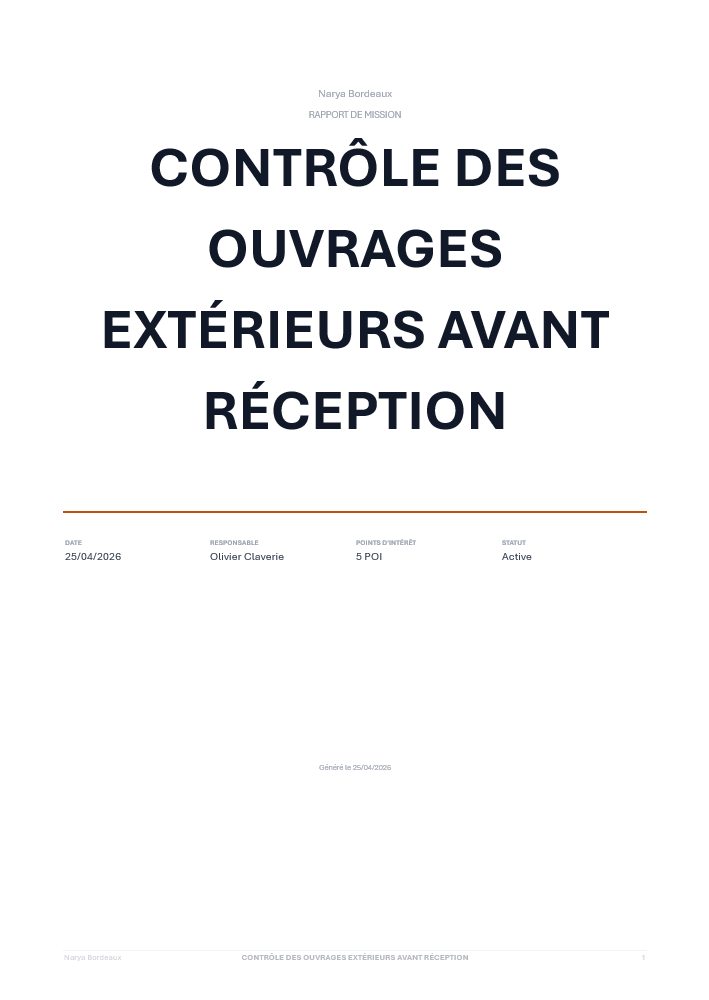
- Page de garde : titre de la mission, nom et logo de l'entreprise, date, responsable, nombre de points.
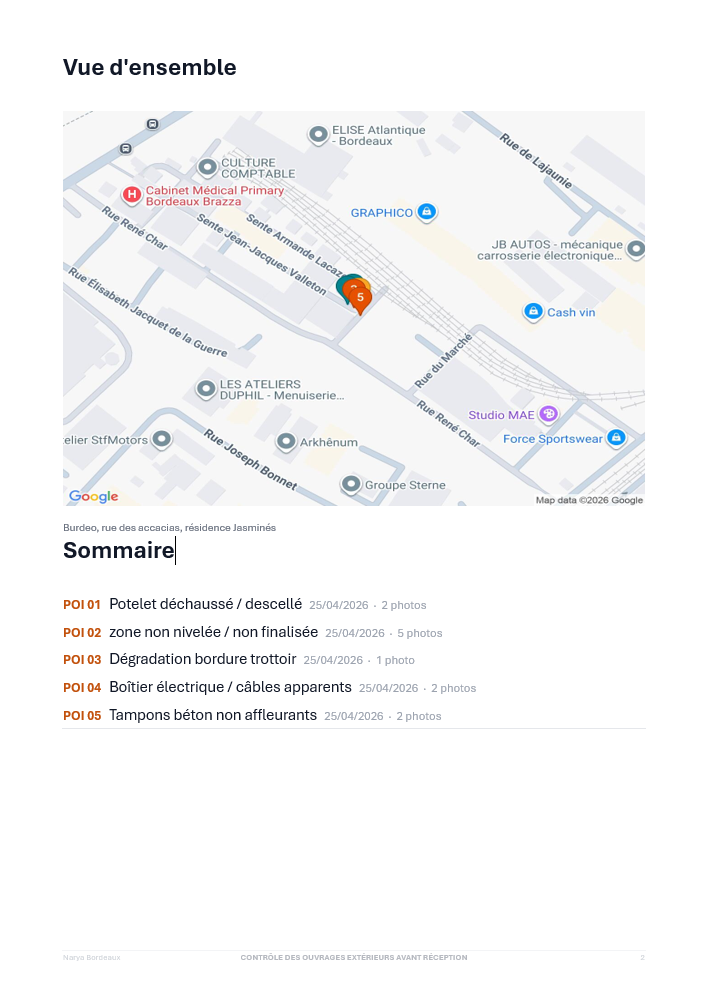
- Vue d'ensemble : la carte de la mission avec tous les points, son adresse, et la légende des couleurs quand des catégories sont utilisées.
- Sommaire : chaque observation numérotée, avec son titre, sa date et son nombre de photos.
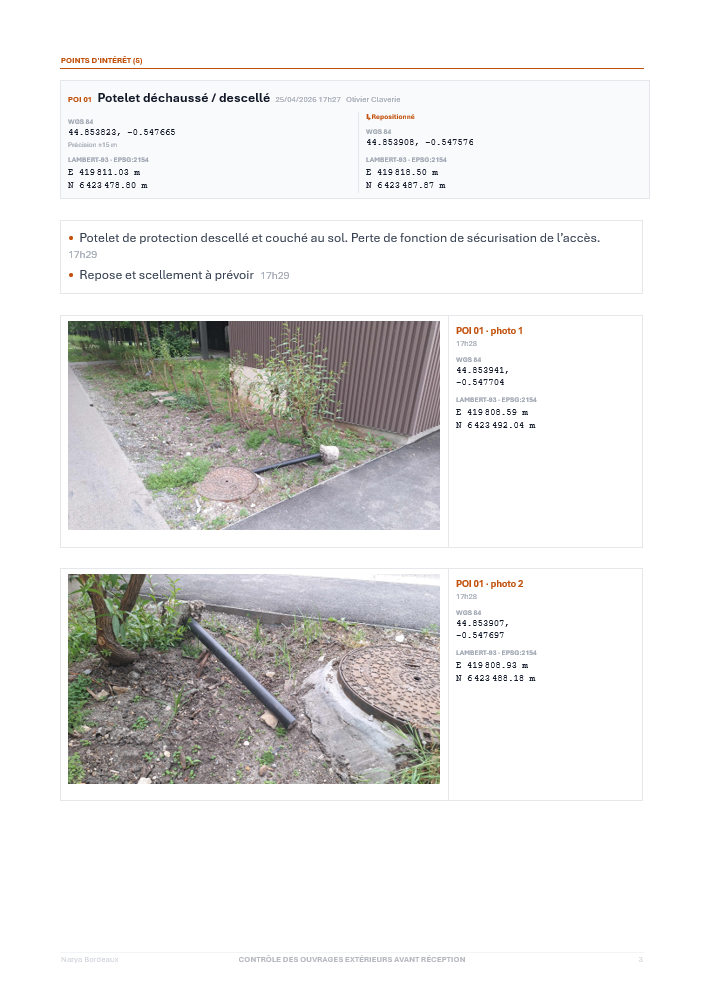
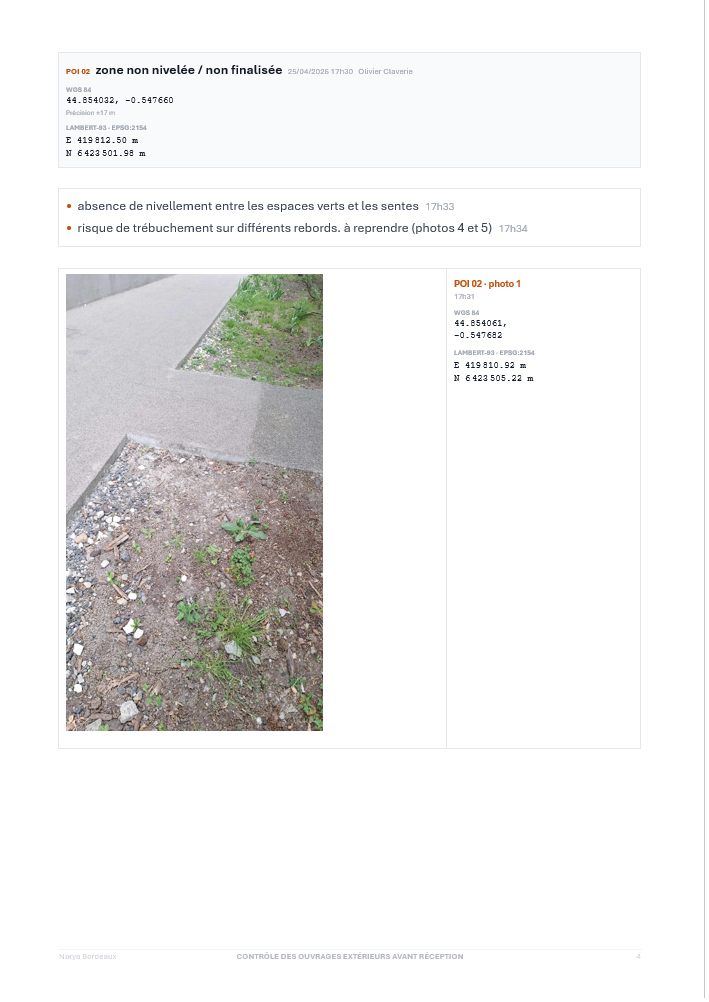
- Une fiche par observation : titre, date, heure et auteur ; position en WGS 84 et en Lambert-93, avec la précision du GPS ; la nouvelle position si le point a été déplacé.
- Les commentaires, horodatés, avec le renvoi aux photos qu'ils décrivent (« photos 4 et 5 »).
- Les photos, annotées comme dans l'application, chacune avec son heure et ses propres coordonnées.
Word ou HTML : lequel choisir ?
Les deux rapports ont le même contenu. Ce qui change, c'est ce que le destinataire en fait.
Rapport Word
Quand le rapport doit être complété
- Fichier .docx ordinaire, modifiable
- Ajouter une conclusion, reformuler, compléter
- Enregistrer en PDF depuis Word une fois terminé
- Archiver dans le dossier de l'affaire
Rapport HTML
Quand le rapport doit simplement être lu
- S'ouvre dans n'importe quel navigateur, sans logiciel
- Fichier unique jusqu'à 30 photos : idéal pour un e-mail
- Au-delà, archive ZIP avec le dossier des photos
- Lisible sur ordinateur comme sur téléphone
Pour exploiter les observations dans un SIG plutôt que de les lire, il existe un troisième livrable : le GeoPackage avec son projet QGIS.
La carte : cadrez, puis exportez
L'export se lance depuis la carte de la mission, au bureau dans le navigateur comme sur le téléphone. Avant de choisir le format, on cadre la vue : la carte d'ensemble du rapport montre exactement ce qui était à l'écran. Une visite étendue sur tout un quartier ou concentrée sur une parcelle donne ainsi une carte lisible dans les deux cas.
Le rapport n'est pas un document de plus à produire : c'est une vue de la visite, téléchargée au moment où on en a besoin.
Le même rapport pour toute l'équipe
Quand plusieurs personnes produisent des rapports, chacun finit par avoir sa version. Le responsable de l'application dans l'entreprise fixe donc ce qui apparaît :
- Le logo de l'entreprise, sur tous les rapports.
- Les personnes indiquées : responsable de la mission au bureau, responsable terrain.
- Un texte commun : mentions légales, signature, référence client. Il peut être modifiable à chaque export, ou non.
- La règle : soit ces choix s'appliquent automatiquement, soit chacun les ajuste au moment d'exporter.
Les couleurs des points suivent la même logique : le libellé de chaque couleur est défini une fois, et la légende du rapport l'utilise.
Ce que le rapport ne fait pas
- Pas de modèle Word personnalisé : la mise en page est celle de TopAssist. On règle le logo, le texte commun et les informations affichées, pas la maquette.
- Pas d'export PDF direct : le rapport Word s'enregistre en PDF depuis Word ou LibreOffice.
- Pas de signature électronique ni de circuit de validation du rapport.
- Pas de suivi des réserves : le rapport documente des observations, il ne gère pas leur levée.
Questions fréquentes
Peut-on modifier le rapport après l'export ?
Oui pour le rapport Word : c'est un fichier .docx ordinaire, que l'on complète ou reformule dans Word avant de l'envoyer. Le rapport HTML est conçu pour être lu, pas modifié.
Peut-on obtenir le rapport en PDF ?
TopAssist ne produit pas de PDF directement. Le rapport Word s'enregistre en PDF depuis Word ou LibreOffice, une fois complété.
Les annotations des photos apparaissent-elles dans le rapport ?
Oui. Croix, cercles, flèches et barres de distance sont dessinés dans les photos du rapport, comme dans l'application. La photo d'origine reste intacte.
Peut-on mettre le logo de l'entreprise sur le rapport ?
Oui. Le responsable de l'application importe le logo une fois ; il figure ensuite sur les rapports Word et HTML de toute l'équipe.
Peut-on exporter le rapport depuis le téléphone ?
Oui. L'export se lance depuis la carte de la mission, au bureau dans le navigateur comme sur le téléphone Android.
Peut-on utiliser son propre modèle Word ?
Non. La mise en page est celle de TopAssist. Le responsable règle le logo, un texte commun et les informations affichées, pas la maquette du document.
Comparez avec votre prochain compte rendu
Deux mois d'essai gratuit, sans carte bancaire. Documentez une visite, exportez le rapport, et comparez le temps passé avec votre méthode actuelle.